ネコロビアプリ
スマホで通知を
受け取る設定
ホーム画面に追加 → ログイン → 通知を許可。
最後にテスト通知を確認しましょう。
図は押す場所を伝える説明用イメージです。実際の画面や文言はOS・ブラウザーによって異なります。App Storeからダウンロードする形式ではありません。
端末を選ぶ|iPhone:ホーム画面に追加
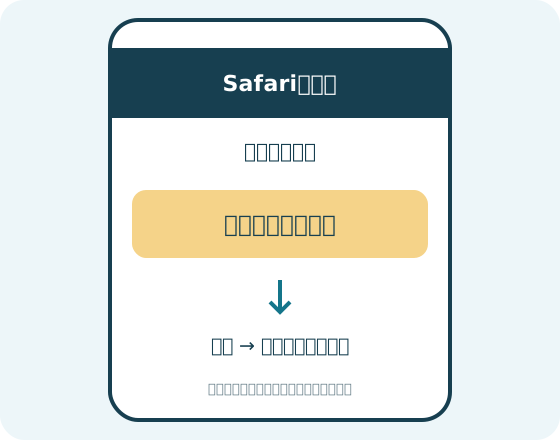
- Safariで app.neko-robi.com を開きます。LINEなどの中で開いている場合はSafariへ切り替えてください。
- 共有ボタン(四角から上向き矢印)を押し、「ホーム画面に追加」を選びます。見つからない場合は共有メニューを下へスクロールします。
- 「Webアプリとして開く」が表示される場合はオンにして「追加」。ホーム画面にできたネコロビアプリのアイコンから開きます。
通知にはiOS 16.4以降のホーム画面アプリが必要です。Safariのタブのままではなく、追加したアイコンから起動してください。
端末を選ぶ|Android:Chromeから追加
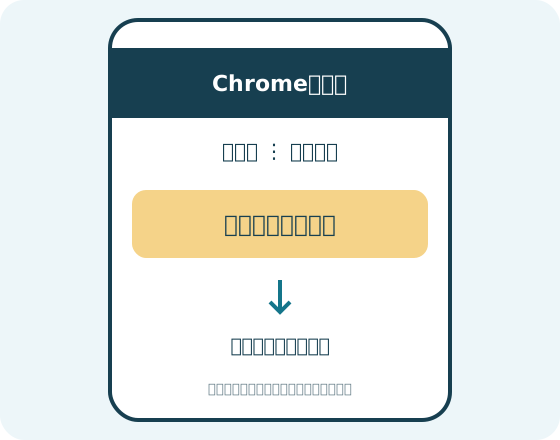
- Chromeで app.neko-robi.com を開きます。LINEなどのアプリ内ブラウザーではなくChromeをご利用ください。
- 右上の「⋮」から「ホーム画面に追加」または「アプリをインストール」を選び、画面の案内に沿って追加します。
- 追加したネコロビアプリを開きます。Androidは対応するChromeのサイト通知でも受信できます。
メニュー名・配置は機種やChromeのバージョンによって異なります。
STEP 2|ログインして通知を許可
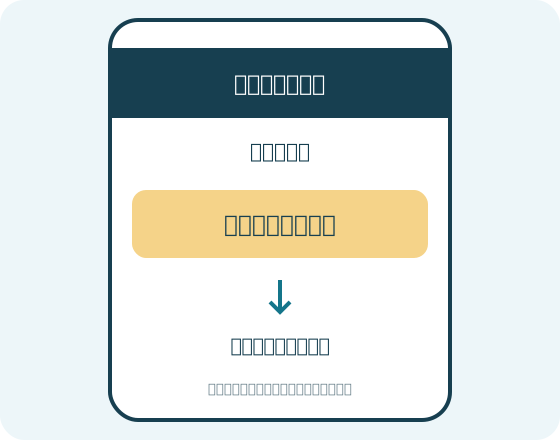
- 追加したアプリで、ご自身のアカウントにログインします。ブラウザーでログイン済みでも再ログインが必要な場合があります。
- 下部の「マイページ」を開き、「プッシュ通知」の「通知を有効にする」を押します。
- 端末の確認画面で「許可」を選びます。ネコロビ側に「通知オン」と表示されることを確認します。
スマホ・タブレット・パソコンごとに設定が必要です。共用端末では、どのアカウントの通知か確認してください。
STEP 3|テスト通知の到着を確認
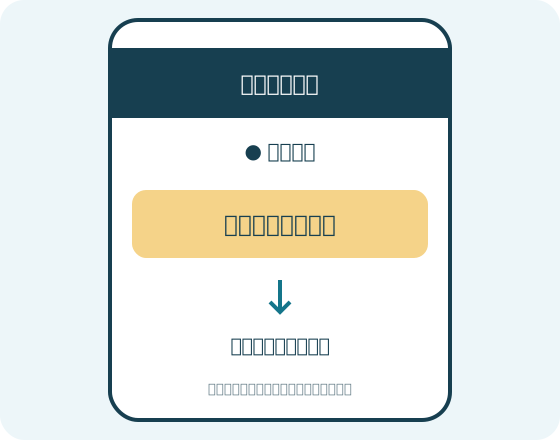
- 「通知オン」の横にある「テスト通知を送る」を1回押します。
- ロック画面・通知センター(Androidは通知パネル)を確認します。メールやチャット一覧に届く通知ではありません。
- iPhoneは画面上端の中央付近から下へ、Androidは画面上端から下へスワイプして確認します。
送信成功の表示だけでは端末への表示完了を保証しません。実際の通知が見えることまで確認してください。
通知が届かないとき
「許可しない」を押してしまった
iPhoneは「設定」→「通知」→ネコロビアプリ(以前追加した名称の場合もあります)で通知を許可してください。AndroidはChromeの「設定」→「サイトの設定」→「通知」で app.neko-robi.com の許可を確認し、端末の「設定」→「アプリ」→Chromeまたはネコロビアプリの通知も確認します。
通知オンなのに表示されない
集中モード・おやすみモード・通知の要約・省電力設定で通知が抑制されていないか確認してください。通信状態を確認し、ホーム画面のアプリを開き直してテストします。iPhoneでアプリが通知設定に出ない場合は、ホーム画面から起動して通知許可を行っているか確認してください。
通知設定に失敗した・エラーコードが出た
ログイン状態と通信状態を確認して再度お試しください。続く場合は、端末名・OS・ブラウザー名・表示されたコード(例:save/400)をお問い合わせへお知らせください。パスワードは送らないでください。
お問い合わせへ →通知を止めたい・アカウントを切り替えたい
マイページの「この端末の通知を停止」を押してください。共用端末では停止してからログアウトし、次に使う方がログイン後に自分の通知を設定してください。端末の通知設定からも停止できます。
参考:Apple公式ガイド / Chrome公式通知ガイド